Issabel PBX kurulumu ve tanıtımı
Özet: Issabel, Asterisk tabanlı açık kaynak IP santral. Issabel 5 içeriği, ISO ve netinstall ile kurulum adımları, ilk giriş ve temel ayarlar; dosyalar indirme merkezimizde.
Küçük ve orta ölçekli bir işyerine IP santral kurarken sık sorulan soru şu: "Lisans ödemeden, kendi sunucumuzda çalışan, web arayüzünden yönetilen bir santral var mı?" Var: Issabel. Bu yazıda ne olduğunu, Issabel 5'in içinde ne bulunduğunu ve kurulumu adım adım anlatıyoruz. Kurulum dosyalarını kendi sunucumuzda barındırıyoruz; bağlantılar yazının içinde.
Issabel nedir?
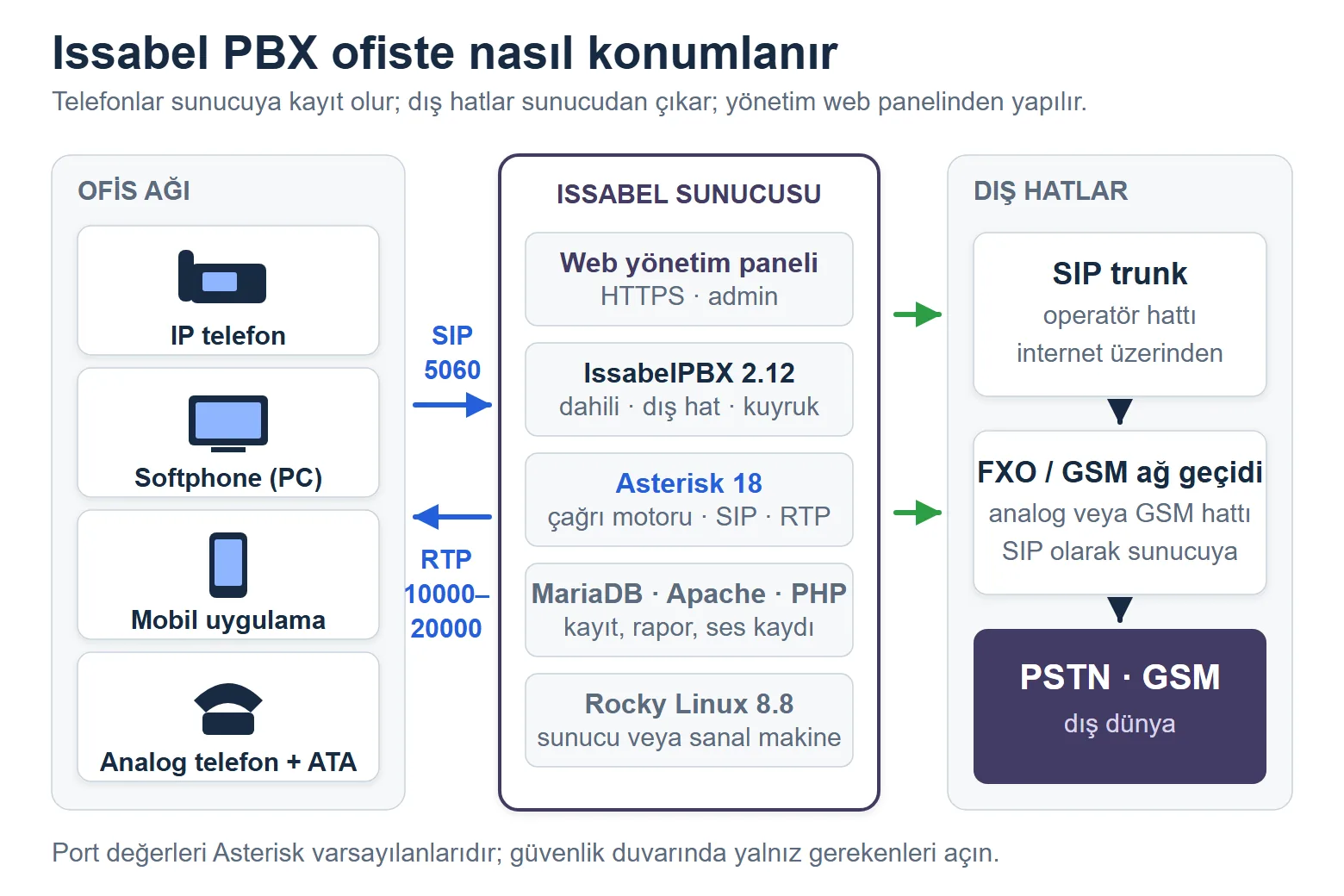
Issabel, Asterisk santral yazılımını web arayüzüyle yönetilebilir hâle getiren açık kaynaklı bir IP santral dağıtımıdır. Elastix'in 2016 sonunda kapalı kaynağa geçmesi üzerine topluluk tarafından Elastix'ten ayrılarak geliştirilmeye başlandı ve GPL lisansıyla dağıtılır. Sunucuya işletim sistemiyle birlikte kurulur; dahili hatlar, dış hatlar, sesli yanıt menüsü, çağrı kuyruğu, ses kaydı, faks, e-posta ve raporlama tek panelden yönetilir.
Issabel 5'in içinde ne var?
Güncel sürüm Issabel 5; kurulum imajı 30 Nisan 2024 tarihlidir. İmajın içeriğini kendimiz açıp doğruladık:
| Bileşen | Sürüm |
|---|---|
| İşletim sistemi | Rocky Linux 8.8 (x86_64) |
| Santral çekirdeği | Asterisk 18.19 (netinstall ile 16 da seçilebilir) |
| Santral yönetim modülü | IssabelPBX 2.12 |
| Veritabanı | MariaDB 10.3 |
| Web sunucusu | Apache 2.4, PHP 7.4 |
| Web posta | RoundCube 1.6 |
| Saldırı engelleme | fail2ban 1.0 |
| Analog kart desteği | DAHDI 2.11 |
Issabel 5 ile gelen yenilikler: yeniden tasarlanan santral yapılandırma arayüzü, metinden ses üretme, Mirotalk ile görüntülü toplantı, güncel RoundCube ve genişletilmiş denetim kayıtları.
Kurulum yolu 1: ISO ile temiz kurulum
Boş bir sunucuya ya da sanal makineye kuracaksanız bu yol en kısasıdır. Sanal makine için başlangıçta 2 çekirdek, 4 GB bellek ve 40 GB disk ayırmanızı öneririz; kayıt tutulacaksa diski büyütün.
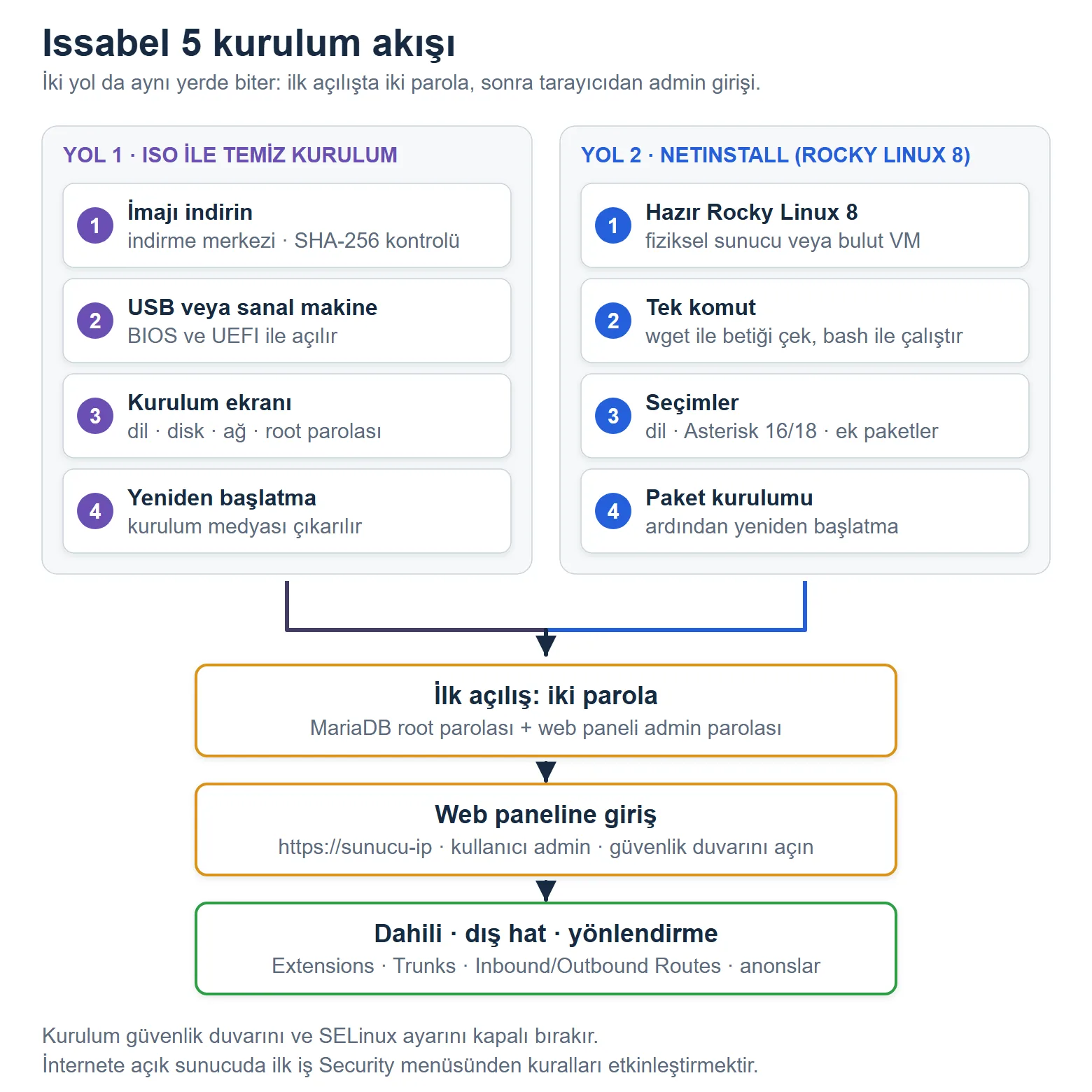
- İmajı indirin. Issabel 5 kurulum imajı indirme merkezimizde; SHA-256 özeti sayfada yazılıdır, indirdikten sonra karşılaştırın.
- USB'ye yazın veya sanal makineye takın. İmaj hem BIOS hem UEFI ile açılır.
- Sunucuyu imajdan başlatın. Açılış menüsünde "Test this media & install" seçilidir; 60 saniye içinde Enter'a basmazsanız kendiliğinden başlar.
- Kurulumu tamamlayın. Kurulum ekranında dil, disk ve ağ sorulur; disk otomatik bölümlenir (ext4), ağ DHCP ile gelir, makine adı issabel.local olur. Root parolasını burada belirlersiniz. Kurulum bitince sunucu yeniden başlar ve kurulum medyasını çıkarır.
- İlk açılışta parolaları girin. Ekrana gelen metin diyaloğu önce MariaDB root parolasını, sonra web paneli admin parolasını ister. Bu iki parolayı kaydedin; panele bunlarla gireceksiniz.
Kurulum yolu 2: mevcut Rocky Linux 8 üzerine netinstall
Elinizde hazır bir Rocky Linux 8 sunucusu varsa, örneğin bir bulut sanal makinesi, Issabel'i tek komutla üstüne kurabilirsiniz. Betiğin doğrulanmış kopyası indirme merkezimizde; sunucuda root olarak çalıştırın:
yum -y install wget
wget -O - http://repo.issabel.org/issabel5-netinstall.sh | bash
Betik sırasıyla arayüz dilini, Asterisk sürümünü (16 veya 18) ve ek paketleri sorar: Issabel Network lisanslı modülleri, bilinen saldırganları engelleyen topluluk kara listesi ve Sangoma analog kart sürücüleri. Paketler kurulduktan sonra aynı parola diyaloğu gelir ve sunucu yeniden başlar.
İlk giriş ve temel ayarlar
Tarayıcıdan sunucunun IP adresine gidin. Panel HTTPS'e yönlendirir; sertifika kendinden imzalı olduğu için tarayıcı uyarısını geçmeniz gerekir. Kullanıcı adı admin, parola ilk açılışta belirlediğiniz paroladır.
- Güvenlik duvarını açın. Kurulum, güvenlik duvarını ve SELinux'u kapalı bırakır. İlk iş Security ve Firewall menüsünden kuralları etkinleştirmek olmalı; panel için 443, SIP için 5060 ve ses için 10000–20000 UDP aralığı Asterisk varsayılanlarıdır.
- Dahilileri oluşturun. PBX Configuration altında Extensions bölümünden her telefon için bir dahili numara ve güçlü bir parola tanımlayın. Issabel 5 hem chan_sip hem pjsip sürücüsünü destekler; ikisini aynı sistemde karıştırmayın.
- Dış hattı tanımlayın. Trunks bölümünde operatörünüzün SIP trunk bilgilerini girin. Analog hat kullanacaksanız FXO ağ geçidi veya DAHDI destekli kart gerekir.
- Yönlendirmeleri yapın. Outbound Routes ile dışarı arama kurallarını, Inbound Routes ile gelen çağrının nereye düşeceğini belirleyin; sesli yanıt menüsü ve kuyruk buradan bağlanır.
- Anonsları hazırlayın. Kurulumla gelen ses paketleri İngilizce, İspanyolca, Fransızca ve Portekizcedir. Türkçe karşılama anonslarını kendiniz kaydedip System Recordings bölümünden yüklemeniz gerekir.
Nerede tercih ediyoruz?
Issabel, sunucusunu kendi bünyesinde tutmak isteyen, 10 ile birkaç yüz dahili arasındaki işyerleri için mantıklı bir seçimdir: lisans bedeli yoktur, donanım sizde kalır, IP telefon markası serbesttir. Sunucu yönetmek istemeyen müşterilerimize ise bulutta çalışan TELMAG Cloud PBX çözümümüzü öneriyoruz. Her iki durumda kablolama, telefon seçimi ve devreye almayı IP PBX sistemleri hizmetimiz kapsamında yapıyoruz.
Sık sorulan sorular
Issabel ücretsiz mi?
Evet. Issabel GPL lisanslı açık kaynak yazılımdır; kurulum imajı ve güncellemeler ücretsizdir. Yalnız kurulumda sorulan Issabel Network modülleri lisanslıdır ve isteğe bağlıdır.
ISO mu, netinstall mı seçmeliyim?
Boş sunucu veya yeni sanal makine için ISO daha hızlıdır ve işletim sistemini de kurar. Elinizde hazır Rocky Linux 8 varsa netinstall aynı sonucu verir ve Asterisk sürümünü seçmenize izin verir.
Kurulum sonrası güvenlik duvarı neden kapalı?
Kurulum betiği güvenlik duvarını ve SELinux'u kapalı kurar; amaç ilk yapılandırmada erişim sorunu yaşatmamaktır. İnternete açık bir sunucuda panele ilk girişte Security menüsünden güvenlik duvarını etkinleştirin ve yalnız gereken portları açın.
Analog telefon hatları bağlanabilir mi?
Evet. Issabel DAHDI sürücüleriyle gelir; PCI analog kart takabilir ya da FXO/GSM ağ geçidi ile hatları SIP olarak sunucuya getirebilirsiniz. Kart kullanacaksanız netinstall'da Sangoma sürücü seçeneğini işaretleyin.
Türkçe anons ve arayüz var mı?
Ses paketleri kutudan İngilizce, İspanyolca, Fransızca ve Portekizce gelir; Türkçe anonsları kendiniz kaydedip yüklersiniz. Arayüz dili kurulumda seçilir; dahili ve yönlendirme adlarını Türkçe vermeniz günlük kullanımı kolaylaştırır.
Telmag ile Issabel kurulumu
Telmag Bilişim, 2007'den beri Akhisar/Manisa merkezli olarak Türkiye genelinde IP santral ve telefon altyapısı kurar. Issabel için sunucu boyutlandırma, kurulum, operatör SIP trunk bağlantısı, IP telefon devreye alma ve Türkçe anons hazırlığını tek elden yapıyoruz. Mevcut santralinizi taşımak ya da sıfırdan kurmak istiyorsanız dahili sayısı, hat tipi ve kullanılacak telefon modellerini paylaşın; uygun kurulumu birlikte planlayalım.